
Dlaczego urządzenia smart home stają się zawodne przy słabym Wi‑Fi
Jeśli inteligentny przekaźnik, czujnik lub przełącznik ciągle traci połączenie, reaguje z opóźnieniem albo losowo nie wykonuje poleceń, przyczyną często jest sieć, a nie samo urządzenie. W wielu polskich mieszkaniach i domach problemem nie jest jedna konkretna awaria, lecz suma czynników: odległość, grube ściany, zatłoczone Wi‑Fi i router, który obsługuje zbyt wiele rzeczy naraz.
Dobra wiadomość jest taka, że zwykle nie trzeba od razu wymieniać wszystkiego. Bardziej niezawodna konfiguracja często zaczyna się od prostych zmian: poprawy jakości sygnału, użycia właściwego pasma, ograniczenia zakłóceń i uproszczenia zarządzania siecią.
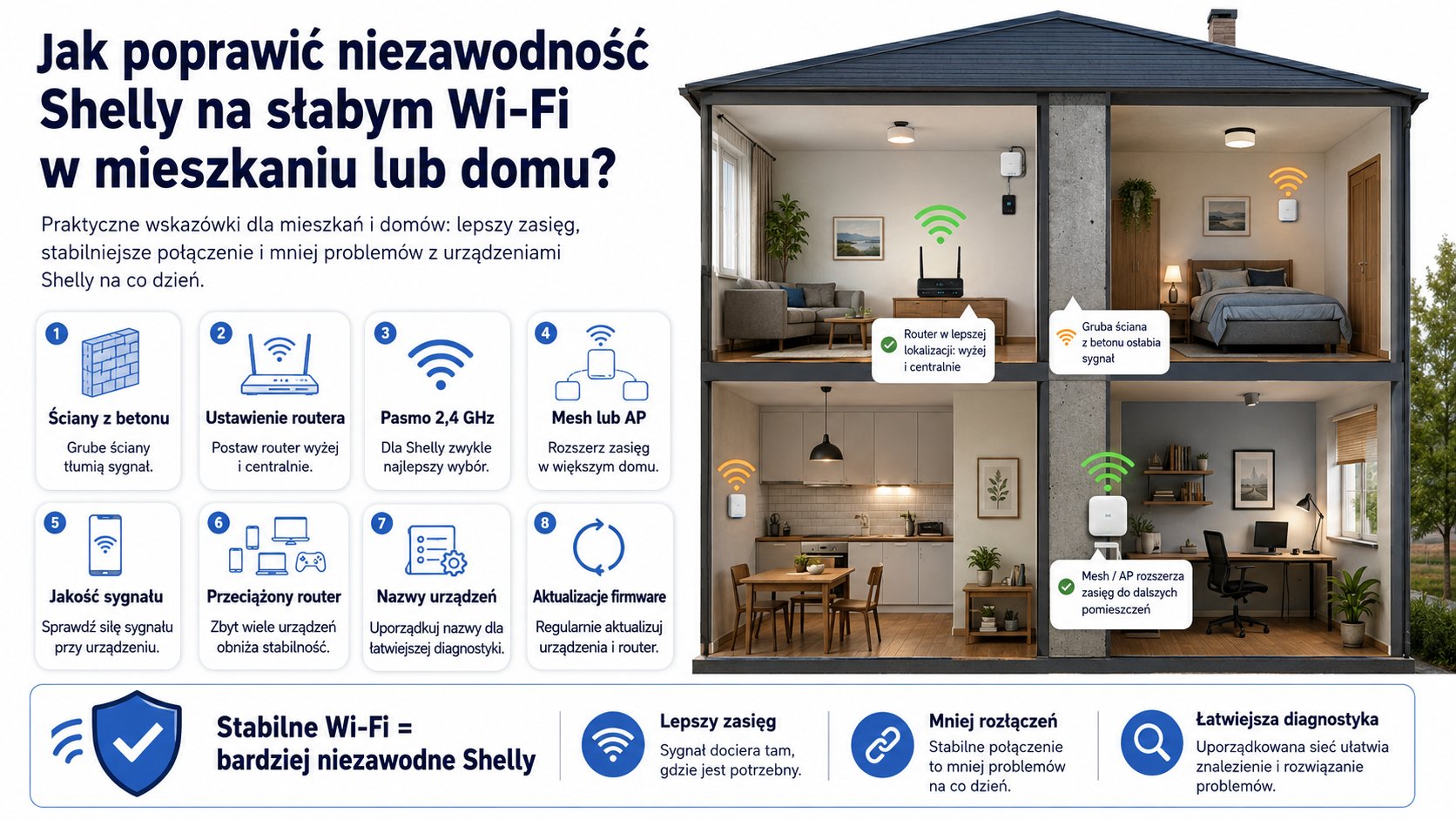
Zacznij od warunków fizycznych: ścian, odległości i zakłóceń
Wi‑Fi to sygnał radiowy, więc wszystko między routerem a urządzeniem ma znaczenie. Betonowe ściany, ściany zbrojone, mur, metalowe powierzchnie, a nawet duże sprzęty domowe mogą osłabiać sygnał. Dlatego urządzenie może działać idealnie w jednym pokoju, a stać się niestabilne po zamknięciu drzwi albo przestawieniu za szafkę. Cisco podaje, że fizyczne przeszkody i zakłócenia zmniejszają zasięg i jakość sygnału bezprzewodowego, co jest szczególnie ważne w gęstej zabudowie i domach z grubymi ścianami wewnętrznymi.
Jeśli w mieszkaniu masz długi korytarz albo router stoi za telewizorem, w szafce lub przy metalowej skrzynce elektrycznej, sygnał musi pokonać dodatkowe przeszkody, zanim dotrze do urządzenia. W domu problemem bywa często nie tylko odległość, ale też kilka kondygnacji albo cegła i beton między pokojami.
- Betonowe i zbrojone ściany pochłaniają lub blokują sygnał bardziej niż cienka ściana wewnętrzna.
- Metalowe szafki, grzejniki i telewizory mogą odbijać lub osłabiać Wi‑Fi.
- Narożniki i duże odległości zmniejszają szansę na stabilne połączenie.
- Zatłoczone Wi‑Fi sąsiadów może dodatkowo zwiększać zakłócenia w blokach.
Ustaw router tam, gdzie rzeczywiście może obsługiwać dom
Zaskakująco wiele problemów z niezawodnością wynika z samego ustawienia routera. Wskazówki Google dotyczące Wi‑Fi zalecają centralne, podwyższone i otwarte miejsce zamiast narożnika lub zamkniętej szafki — i ta rada dobrze sprawdza się w większości domów. TP-Link podaje podobne zalecenia: centralne położenie pomaga rozprowadzić Wi‑Fi bardziej równomiernie po całym mieszkaniu lub domu.
W praktyce oznacza to, że router powinien stać możliwie otwarcie, a nie być schowany w meblach ani ustawiony tuż przy gęstych przeszkodach. Jeśli to możliwe, przenieś go wyżej, z dala od podłogi, i postaraj się trzymać go z dala od dużych metalowych przedmiotów, akwariów, grubej zabudowy murowanej oraz urządzeń elektronicznych, które mogą wprowadzać zakłócenia lub zasłaniać sygnał.
Świadomie używaj 2,4 GHz dla urządzeń smart home
Dla wielu urządzeń smart home bezpieczniejszym wyborem jest Wi‑Fi 2,4 GHz. Cisco wyjaśnia, że 2,4 GHz zazwyczaj zapewnia lepszy zasięg i lepsze przenikanie przez ściany niż 5 GHz, natomiast 5 GHz zwykle oferuje większe prędkości na krótszym dystansie. Ta różnica ma znaczenie, bo czujniki, przekaźniki i przełączniki zwykle bardziej potrzebują stabilnego połączenia niż dużej przepustowości.
Pasmo 5 GHz może być w porządku, gdy urządzenie stoi blisko routera, ale często gorzej radzi sobie w mieszkaniach z grubymi ścianami albo w domach, gdzie urządzenie znajduje się kilka pomieszczeń dalej. Dlatego wiele osób zauważa, że urządzenie działa dobrze podczas konfiguracji, a później staje się niestabilne po przeniesieniu do docelowego miejsca.
- Używaj 2,4 GHz, gdy urządzenie znajduje się za ścianami lub dalej od routera.
- Używaj 5 GHz głównie dla telefonów, laptopów i urządzeń do streamingu znajdujących się blisko routera, które korzystają z większej prędkości.
- Jeśli oba pasma mają jedną nazwę sieci, sprawdź, czy podczas konfiguracji urządzenie naprawdę łączy się z 2,4 GHz.
- Jeśli konfiguracja ciągle się nie udaje, tymczasowo rozdziel pasma albo nadaj sieci 2,4 GHz bardziej jednoznaczną nazwę.
Sprawdź, czy router nie jest przeciążony
Czasami sam sygnał Wi‑Fi nie jest prawdziwym problemem. Router może po prostu być przeciążony. Dzieje się to częściej, gdy z sieci korzysta wiele urządzeń naraz: telefony, telewizory, kamery, laptopy, konsole do gier i liczne urządzenia smart home. Wi‑Fi Alliance zauważa, że nowsze standardy Wi‑Fi są projektowane tak, by wydajniej obsługiwać gęste środowiska i większą liczbę urządzeń, co przypomina, że pojemność sieci jest równie ważna jak zasięg.
Objawy przeciążenia to m.in. wolny czas reakcji, znikanie urządzeń z sieci w godzinach szczytu albo problemy nasilające się, gdy kilka osób jednocześnie streamuje lub pobiera dane. W starszych routerach słabszy sprzęt lub nieaktualny firmware mogą dodatkowo pogarszać te objawy.
Gdy wiele urządzeń konkuruje o ten sam router, problem może dotyczyć przepustowości, a nie odległości.— Zasada diagnozowania sieci
Kiedy Wi‑Fi mesh ma więcej sensu niż jeden router
Jeśli masz kilka pokoi, kilka kondygnacji albo układ mieszkania czy domu, w którym jednemu routerowi trudno równomiernie dotrzeć wszędzie, system mesh lub dodatkowy punkt dostępowy może być lepszym rozwiązaniem. Wi‑Fi mesh wykorzystuje kilka węzłów, aby rozszerzyć zasięg na większe lub trudniejsze przestrzenie. W praktyce oznacza to, że nie musisz zmuszać jednego routera, by samodzielnie pokrył każdy zakątek domu.
Mesh warto rozważyć zwłaszcza wtedy, gdy przeniesienie routera poprawia sytuację tylko w jednym pokoju, a inny nadal pozostaje niestabilny. Może też pomóc, gdy grube ściany sprawiają, że centralne ustawienie routera jest po prostu niemożliwe. ASUS zauważa również, że przy konfiguracjach AP, repeatera lub mesh znaczenie mają zarówno centralne ustawienie routera, jak i odpowiednia topologia sieci.
Nazywaj urządzenia jasno i utrzymuj porządek w sieci
Jasne nazewnictwo urządzeń nie poprawia sygnału radiowego, ale bardzo ułatwia diagnozowanie problemów. Jeśli masz kilka przekaźników, czujników lub przełączników, niejednoznaczne nazwy mogą zamienić prostą usterkę w zgadywanie. Urządzenie nazwane według pomieszczenia i funkcji, np. „Przekaźnik światła w kuchni” albo „Czujnik ruchu w korytarzu”, pomaga dokładnie ustalić, który element traci połączenie i czy problem jest lokalny, czy dotyczy całej sieci.
Ma to znaczenie zwłaszcza wtedy, gdy porównujesz logi, sprawdzasz alerty w aplikacji albo próbujesz ustalić, czy ciągle zawodzi to samo pomieszczenie. Jasne nazwy zmniejszają chaos podczas konfiguracji i diagnozowania, dlatego warto zadbać o nie od razu, a nie później.
Zaktualizuj firmware zarówno routera, jak i urządzeń smart
Aktualizacje firmware mogą poprawić wydajność, stabilność i bezpieczeństwo routera, więc powinny być częścią każdego poważnego planu diagnostycznego. To samo dotyczy samych urządzeń smart. Jeśli urządzenie nie było aktualizowane od dawna, może mieć problemy z kompatybilnością albo błędy, które wyglądają jak problem z Wi‑Fi.
Jednak firmware nie działa magicznie. Pomaga wtedy, gdy problem wynika z błędów oprogramowania, luk w kompatybilności lub niestabilnego działania routera. Nie rozwiąże w pełni słabego sygnału spowodowanego trzema betonowymi ścianami i złym ustawieniem routera. Traktuj aktualizacje jako jeden z kroków procesu, a nie jedyne rozwiązanie.
Praktyczna kolejność diagnozy, którą możesz zastosować
Jeśli chcesz najprostszą możliwą ścieżkę, przejdź przez problem w tej kolejności. Zacznij od najłatwiejszych zmian, a dopiero potem przechodź do bardziej złożonych działań, jeśli problem nadal występuje. Takie podejście pomaga odróżnić rzeczywistą usterkę urządzenia od problemu z projektem sieci.
- Sprawdź jakość sygnału w miejscu, gdzie zainstalowano urządzenie. Jeśli to możliwe, przetestuj je najpierw blisko routera, a potem w docelowym miejscu.
- Przenieś router w centralne, otwarte i podwyższone miejsce, jeśli stoi w narożniku, szafce albo za dużymi przeszkodami.
- Upewnij się, że urządzenie korzysta z 2,4 GHz, jeśli potrzebuje lepszego zasięgu przez ściany.
- Zmniejsz przeciążenie, odłączając nieużywane urządzenia lub wymieniając przeciążony router, jeśli sieć jest bardzo obciążona.
- Nadaj urządzeniom jasne nazwy, aby łatwiej śledzić, który element zawodzi i gdzie występuje problem.
- Zaktualizuj firmware routera i urządzenia smart.
- Jeśli zasięg nadal jest nierówny, rozważ Wi‑Fi mesh albo dodatkowy punkt dostępowy.
Kiedy problem leży w sieci, a nie w samym urządzeniu
Jeśli urządzenie smart home działa blisko routera, ale zawodzi w docelowym miejscu, to zwykle sygnalizuje problem z projektem sieci. Najczęściej chodzi wtedy o zasięg sygnału, przenikanie przez ściany, ustawienie routera albo pojemność sieci, a nie o uszkodzony przekaźnik czy czujnik. Innymi słowy, najważniejsze pytanie często nie brzmi: „Co jest nie tak z urządzeniem?”, tylko: „Co w sieci domowej sprawia, że temu urządzeniu trudno się połączyć?”
W większości polskich mieszkań i domów najlepsze efekty daje połączenie kilku drobnych usprawnień: lepszego ustawienia, świadomego używania 2,4 GHz, ograniczenia wąskich gardeł, jasnego nazewnictwa urządzeń i aktualnego firmware. Jeśli to nie wystarczy, kolejnym krokiem może być Wi‑Fi mesh lub dodatkowy punkt dostępowy.
Komentarze 0