
Co oznacza lokalne sterowanie Shelly w Home Assistant
Jeśli chcesz mieć inteligentny dom, który nadal działa, gdy internet jest wolny lub niedostępny, lokalne sterowanie Shelly w Home Assistant to praktyczny punkt wyjścia. W tym układzie Home Assistant komunikuje się z urządzeniami Shelly w Twojej sieci domowej, więc codzienne działania, takie jak włączanie świateł, odczytywanie stanów czujników czy uruchamianie rutyn, mogą odbywać się lokalnie, bez zależności od usług chmurowych. Home Assistant oficjalnie obsługuje urządzenia Shelly poprzez integrację, w tym automatyczne wykrywanie w sieci lokalnej, a Shelly udostępnia również wskazówki konfiguracji dla użytkowników Home Assistant.
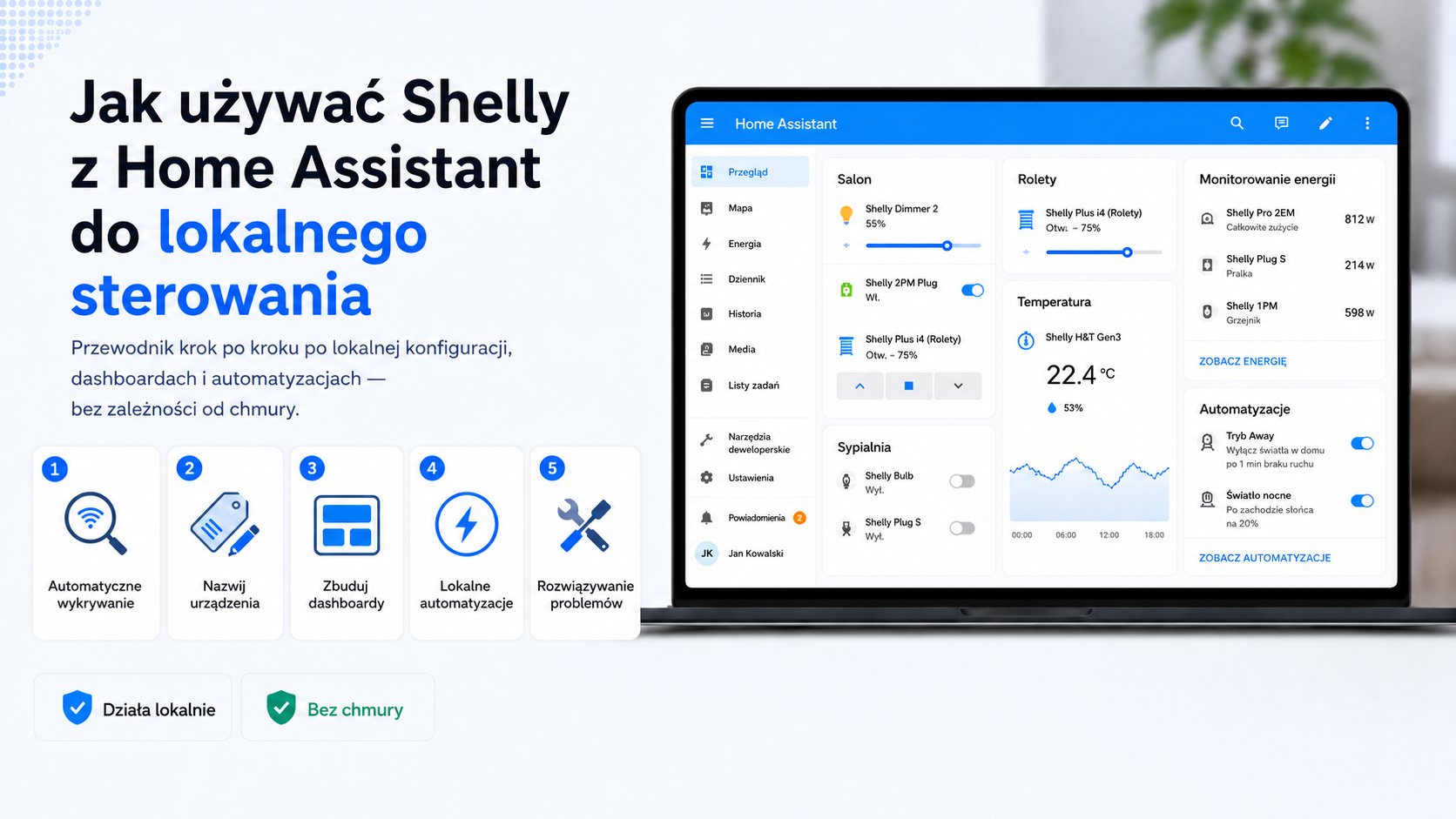
To nie oznacza, że każda funkcja zawsze działa offline w każdej sytuacji. Niektóre funkcje Shelly, wygody aplikacji mobilnej lub konfiguracje zdalnego dostępu mogą nadal korzystać z chmury, zależnie od tego, jak skonfigurujesz urządzenia i Home Assistant. Ale do codziennego sterowania w domu lokalna ścieżka zwykle jest najlepsza: szybsza reakcja, mniej zewnętrznych zależności i konfiguracja, której łatwiej zaufać w podstawowych automatyzacjach.
Czego potrzebujesz przed rozpoczęciem
- Działającej instancji Home Assistant w Twojej sieci domowej.
- Co najmniej jednego urządzenia Shelly, już włączonego i dostępnego z tej samej sieci co Home Assistant.
- Podstawowego dostępu do routera lub ustawień Wi‑Fi na wypadek, gdy trzeba sprawdzić izolację, ustawienia sieci gościnnej lub działanie DHCP.
- Kilku minut na sprawdzenie firmware, wykrywania i nazw przed tworzeniem automatyzacji.
Zanim zagłębisz się w konfigurację, warto zrozumieć podstawową zasadę lokalnego sterowania: Home Assistant i urządzenie Shelly muszą widzieć się nawzajem w tym samym segmencie sieci. System wykrywania w Home Assistant może automatycznie pokazywać obsługiwane urządzenia, które ogłaszają się lokalnie, dlatego czysta konfiguracja sieci ma znaczenie równie duże jak same kroki programowe.
Krok 1: Pozwól Home Assistant wykryć urządzenia Shelly
W wielu przypadkach najprostsza droga to po prostu włączenie urządzenia Shelly i pozwolenie Home Assistant na automatyczne jego odnalezienie. Home Assistant obsługuje urządzenia Shelly poprzez integrację, która może wykrywać je w sieci lokalnej, więc nowo ogłoszone urządzenia mogą pojawić się bez ręcznego wpisywania danych. Ten proces wykrywania jest jednym z głównych powodów, dla których to połączenie jest przyjazne dla początkujących.
- Otwórz Home Assistant i sprawdź, czy pojawiło się powiadomienie o wykryciu, baner lub sugestia integracji.
- Jeśli pojawi się prośba, dodaj wykryte urządzenie lub integrację Shelly z sugerowanego ekranu konfiguracji.
- Poczekaj, aż pojawią się encje, a następnie potwierdź, że przełączniki, czujniki lub inne elementy sterujące pokazują oczekiwane stany.
- Jeśli urządzenie się pojawi, dokończ konfigurację przed zmianą nazw lub tworzeniem automatyzacji.
Jeśli urządzenie się nie pojawia, nie zakładaj od razu, że integracja jest uszkodzona. Wykrywanie jest wygodne, ale nadal zależy od warunków sieciowych. Następna sekcja wyjaśnia, co sprawdzić, gdy automatyczne wykrywanie nie działa zgodnie z oczekiwaniami.
Jeśli Shelly się nie pojawia: ręczne kontrole awaryjne
- Sprawdź, czy urządzenie Shelly jest włączone i podłączone do tej samej sieci domowej co Home Assistant.
- Sprawdź, czy router, system mesh lub punkt dostępu nie izoluje urządzeń bezprzewodowych od siebie nawzajem.
- Upewnij się, że Home Assistant działa i jest dostępny, a w razie potrzeby odśwież obszar integracji.
- Sprawdź, czy urządzenie może wymagać aktualizacji firmware, zanim integracja zacznie działać poprawnie.
- Po restarcie ponownie poszukaj urządzenia w obszarze integracji lub wykrywania w Home Assistant.
Gdy automatyczne wykrywanie zawodzi, ważne jest zawężenie źródła problemu: czy dotyczy ono urządzenia, sieci, czy strony Home Assistant połączenia? Dokumentacja Home Assistant dotycząca wykrywania wyjaśnia, że obsługiwane urządzenia pojawiają się, gdy ogłaszają się w sieci, więc jeśli to ogłoszenie jest blokowane, wykrywanie może w ogóle się nie uruchomić.
Krok 2: Zmień nazwy i uporządkuj encje do codziennego użytku
Gdy urządzenie jest już w Home Assistant, oprzyj się pokusie pozostawienia domyślnych nazw. Jasne nazewnictwo to jedna z największych popraw jakości życia, jaką możesz wprowadzić. Zamiast ogólnej etykiety zmień nazwę urządzenia i jego encji tak, aby odpowiadały rzeczywistemu pomieszczeniu lub funkcji, na przykład Kitchen Window Light, Office Desk Plug lub Hallway Motion. Dzięki temu dashboardy, automatyzacje i rozwiązywanie problemów będą później znacznie łatwiejsze.
- Zmieniaj nazwy urządzeń, zaczynając od nazwy pomieszczenia, jeśli masz kilka podobnych elementów.
- Używaj nazw encji, które opisują działanie lub odczyt, takich jak switch, motion, power lub temperature.
- Grupuj urządzenia według pomieszczeń lub funkcji, aby lista pozostała czytelna wraz z dodawaniem kolejnego sprzętu.
- Unikaj duplikatów i niejasnych etykiet, takich jak Device 1, Switch 2 czy Living Room Plug A.
Dobre nazewnictwo procentuje później w automatyzacjach. Jeśli kiedykolwiek zbudujesz regułę w stylu „włącz światło w korytarzu, gdy czujnik ruchu przy wejściu się uruchomi”, chcesz, aby lista encji była zrozumiała na pierwszy rzut oka. Czytelna organizacja pomaga też dashboardom Home Assistant pozostać użytecznymi, zamiast zamieniać się w ścianę enigmatycznych nazw urządzeń. Home Assistant dashboards
Krok 3: Zbuduj prosty dashboard do sterowania Shelly
Przydatny dashboard nie musi być efektowny. Ma po prostu umieścić właściwe sterowanie przed Tobą wtedy, gdy jest potrzebne. Dashboardy Home Assistant są zaprojektowane tak, aby porządkować sterowanie i status w przyjaznym interfejsie, co czyni je naturalnym miejscem dla encji Shelly, do których chcesz mieć codzienny dostęp.
- Utwórz osobny widok dla pomieszczeń lub kategorii urządzeń, takich jak oświetlenie, gniazdka lub czujniki.
- Dodaj proste karty dla przełączników i odczytów statusu, które sprawdzasz najczęściej.
- Umieść najczęściej używane sterowanie na górze, a mniej ważne dane diagnostyczne niżej.
- Zachowaj przejrzysty układ, aby domownik lub gość mógł go zrozumieć bez szkolenia.
Dobra zasada to projektowanie pod to, jak żyjesz, a nie pod to, jak zbudowana jest integracja. Jeśli używasz urządzenia Shelly głównie jako zamiennika przełącznika ściennego, pokaż ten przełącznik wyraźnie. Jeśli zależy Ci na odczycie czujnika dla pokoju, pokaż najpierw jego wartość, a bardziej techniczne szczegóły ukryj gdzie indziej.
Krok 4: Twórz lokalne automatyzacje, na których można polegać
Automatyzacje Home Assistant pozwalają reagować na stany urządzeń i wyzwalacze wewnątrz platformy, co sprawia, że lokalne sterowanie inteligentnym domem jest tak przydatne. Gdy encje Shelly są dostępne, możesz używać ich jako wyzwalaczy, warunków lub akcji bez budowania wszystkiego wokół aplikacji chmurowej. Jest to szczególnie pomocne w przypadku rutyn, które powinny działać nawet wtedy, gdy internet nie działa.
Przykład 1: Włącz światło po wykryciu ruchu
Bardzo częstą lokalną automatyzacją jest użycie czujnika ruchu Shelly lub wejścia do włączania światła w tym samym pomieszczeniu. Wyzwalaczem jest stan ruchu, działaniem — włączenie światła, a warunek czasowy może powstrzymać automatyzację przed uruchomieniem o niewłaściwej porze. To właśnie ten rodzaj rutyny, który działa przyjemniej lokalnie, ponieważ opóźnienie jest minimalne, a logika pozostaje w Home Assistant.
Przykład 2: Wyłącz gniazdko, gdy urządzenie przestaje pobierać energię
Jeśli masz urządzenie Shelly monitorujące gniazdko lub sprzęt, możesz zbudować prostą automatyzację opartą na stanie poboru mocy. Na przykład, gdy odczyt mocy utrzymuje się poniżej określonego progu przez ustalony czas, Home Assistant może wyłączyć gniazdko lub wysłać powiadomienie. Może to być przydatne jako przypomnienie o praniu, przy stanowiskach biurkowych lub w rutynach oszczędzania energii.
Krok 5: Rozwiązywanie typowych problemów z Shelly i Home Assistant
- Błąd wykrywania: Sprawdź, czy urządzenie jest w tej samej sieci, nie korzysta z Wi‑Fi gościnnego i nie jest blokowane przez izolację klientów lub reguły VLAN.
- Problemy z łącznością: Uruchom ponownie urządzenie Shelly, Home Assistant, a w razie potrzeby także router lub punkt dostępu.
- Niezgodność firmware: Zaktualizuj firmware, jeśli urządzenie zachowuje się dziwnie lub nie pokazuje oczekiwanych encji.
- Duplikujące się encje: Usuń lub wyłącz stare wpisy, jeśli urządzenie zostało dodane więcej niż raz.
- Dziwne nazwy lub brakujące elementy sterujące: Wróć do listy encji i upewnij się, że zmieniono nazwę właściwego urządzenia, a nie tylko jednego helpera lub jednej encji.
Jeśli coś nadal nie działa, zawęź problem, testując po jednym urządzeniu naraz. Sprawdź, czy sam interfejs Shelly jest osiągalny, czy Home Assistant go widzi oraz czy wyzwalacz automatyzacji rzeczywiście zmienia stan. Takie podejście krok po kroku jest zwykle szybsze niż zmienianie kilku rzeczy naraz i liczenie, że problem sam zniknie.
Kiedy dostęp do chmury nadal może być przydatny
Lokalne sterowanie to właściwy domyślny wybór do codziennego użytku, ale dostęp do chmury może nadal być przydatny w kilku zadaniach, takich jak zdalne zarządzanie, funkcje urządzeń oparte na koncie czy wygody specyficzne dla producenta. Nie chodzi o całkowite odrzucenie chmury, ale o to, by podstawowa automatyka domowa była niezawodna nawet wtedy, gdy zewnętrzne usługi są niedostępne. Jeśli jakaś rutyna ma znaczenie każdego dnia, wykonanie lokalne jest bezpieczniejszą podstawą.
Krótka lista kontrolna i kolejne kroki
- Potwierdź, że Home Assistant i urządzenia Shelly są w tej samej sieci lokalnej.
- Pozwól Home Assistant automatycznie wykryć urządzenie, a następnie dodaj je z poziomu monitu integracji.
- Zmień nazwy urządzeń i encji tak, aby odpowiadały pomieszczeniom i funkcjom.
- Zbuduj prosty dashboard z najczęściej używanymi elementami sterującymi.
- Utwórz jedną lub dwie lokalne automatyzacje i dokładnie je przetestuj.
- Rozwiąż problemy z izolacją sieci, firmware i duplikatami, zanim uznasz, że winna jest integracja.
Gdy pierwsze urządzenie Shelly działa dobrze w Home Assistant, reszta konfiguracji zwykle staje się łatwiejsza. Dodawaj jedno pomieszczenie naraz, zachowuj spójne nazewnictwo i twórz automatyzacje dopiero wtedy, gdy podstawy są niezawodne. To najprostszy sposób, aby zamienić lokalne sterowanie Shelly w Home Assistant w system inteligentnego domu, który jest uporządkowany, przewidywalny i wygodny na co dzień.

Komentarze 0